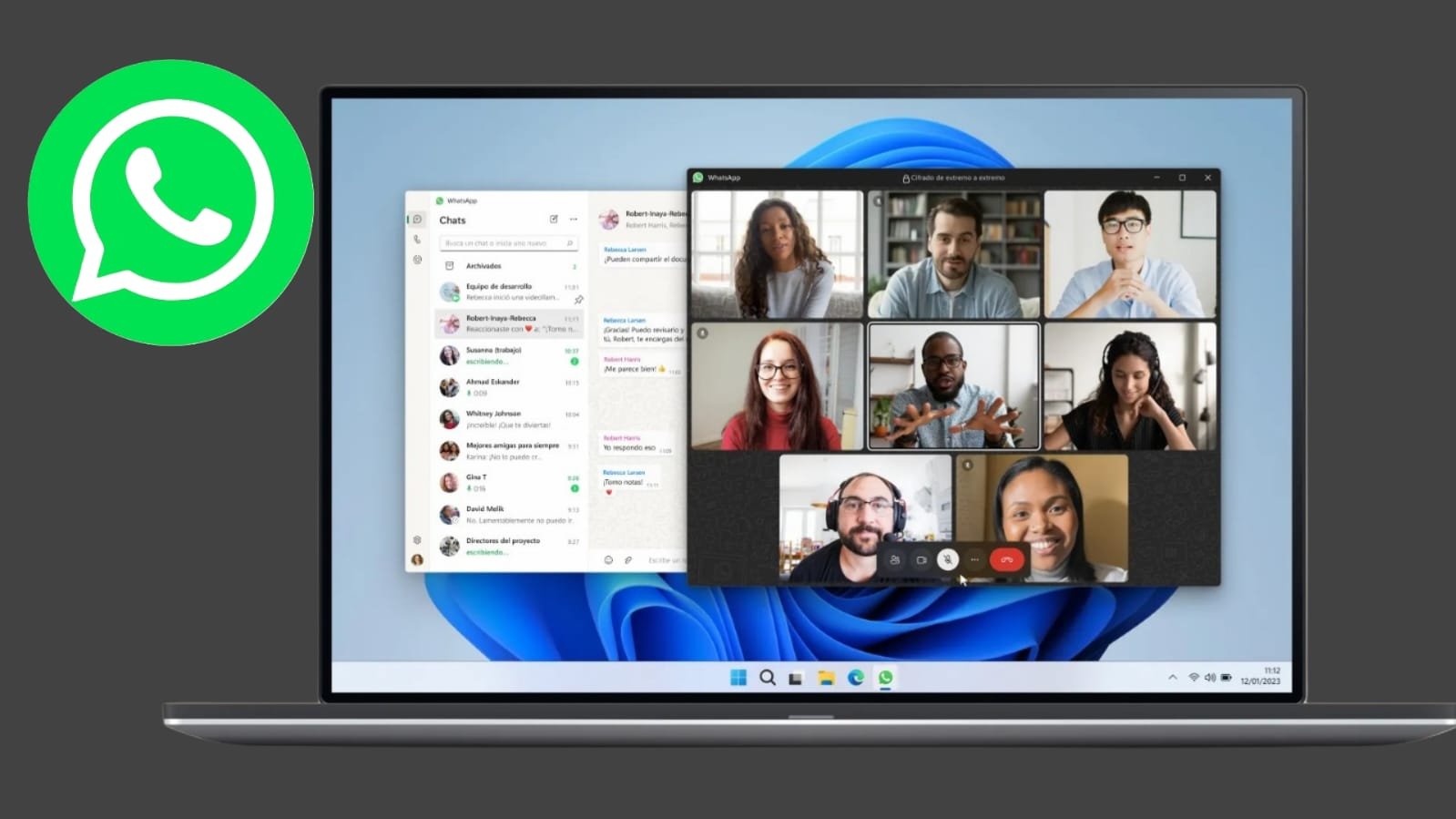
Aprende cómo hacer llamadas de voz y video por WhatsApp directamente desde tu computadora. Te explicamos los requisitos, pasos y trucos para aprovechar esta función al máximo.
WhatsApp sigue evolucionando, y ahora permite realizar llamadas de voz y videollamadas directamente desde la computadora, sin depender del teléfono móvil. Esta función es ideal para quienes pasan gran parte del día frente al PC, ya sea por trabajo, estudio o simplemente comodidad.
¿Qué ofrece esta nueva función de WhatsApp Desktop?
Meta ha integrado en la versión de escritorio de WhatsApp disponible para Windows y macOS, la posibilidad de realizar y recibir llamadas cifradas de extremo a extremo, manteniendo la misma seguridad que en el móvil.
Esto significa que nadie, ni siquiera WhatsApp, puede acceder al contenido de tus conversaciones o videollamadas.
Además, la aplicación funciona de manera independiente, por lo que ya no necesitas tener tu teléfono encendido o conectado a internet todo el tiempo.
Requisitos para hacer llamadas desde la PC
Antes de comenzar, asegúrate de cumplir con los siguientes requisitos:
✅ Sistema operativo compatible:
- Windows 10 (versión 1903 o superior, 64 bits)
- macOS 11 o versiones posteriores
🚫 No es compatible con:
- Versiones antiguas de Windows o macOS
- WhatsApp Web (la versión del navegador no permite llamadas)
Cómo instalar WhatsApp Desktop
- Descarga la app oficial:
Visita el sitio whatsapp.com/download y selecciona la versión correspondiente a tu sistema operativo. - Instálala en tu computadora.
- Vincula tu cuenta:
- Abre WhatsApp en tu celular.
- Ve a Dispositivos vinculados > Vincular un dispositivo.
- Escanea el código QR que aparece en tu computadora.
¡Listo! Tus chats, contactos y configuración se sincronizarán automáticamente.
Cómo hacer una llamada desde WhatsApp en la computadora
El proceso es sencillo:
- Abre WhatsApp Desktop.
- Selecciona el contacto con el que deseas hablar.
- En la esquina superior derecha, elige uno de los siguientes íconos:
- Teléfono: para llamada de voz.
- Cámara: para videollamada.
Una vez que ambos estén conectados, la llamada se iniciará de inmediato.
Consejo: asegúrate de tener un micrófono y cámara funcional (si harás videollamadas) y una buena conexión a internet.
Cómo hacer llamadas grupales desde la computadora
Las llamadas grupales también están disponibles en WhatsApp Desktop, perfectas para reuniones de trabajo, clases o encuentros familiares.
Puedes hacerlo de dos formas:
- Desde un grupo ya existente, selecciona a los participantes y pulsa el ícono de llamada.
- Crea un nuevo grupo, agrega a los contactos que quieras e inicia la llamada.
Durante la conversación, el organizador puede retirar o bloquear participantes si lo considera necesario.
Seguridad y privacidad garantizadas
Todas las llamadas (individuales o grupales) están protegidas por cifrado de extremo a extremo, garantizando que la comunicación sea completamente privada.
La calidad de audio y video dependerá de tu conexión, pero en condiciones óptimas puede igualar la de herramientas profesionales como Zoom o Google Meet.
En resumen, la posibilidad de llamar por WhatsApp desde la computadora representa un paso más hacia la integración total entre dispositivos. Es cómoda, segura y práctica para quienes buscan una herramienta de comunicación sin interrupciones.
Si todavía no la has probado, descarga la app de escritorio y experimenta la comodidad de hablar desde tu PC con la misma facilidad que desde tu móvil.